製品情報
「音」と「表現力」にこだわったヤマハエレクトーンSTAGEA。3段鍵盤ならではの魅力ある演奏がさらに広がります。エントリーモデルからフラッグシップシリーズまで、あなたに最適な1台がきっと見つかります。
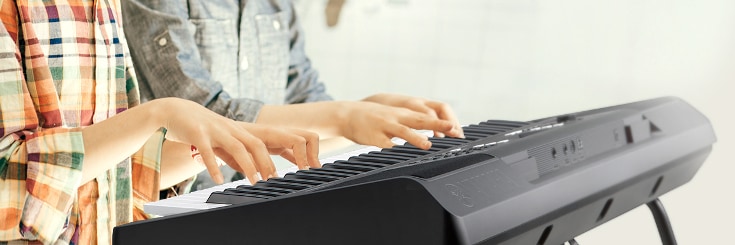
弾く楽しみ、奏でる喜びをもっと身近に感じられる。 レッスンから趣味の演奏、音楽制作まで幅広いニーズに対応したラインナップを取り揃えています。
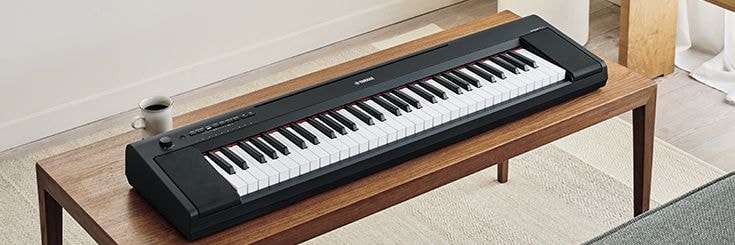
Piaggeroは、「piano(ピアノ)」と音楽用語で「軽やかに」を意味する「leggero(レジェーロ)」を組み合わせた造語です。 ピアノをもっと気軽に楽しく。そんな想いから誕生しました。
知識や鍵盤の経験がなくてもすぐに「楽しい!」が実感できる、新しい音楽の楽しみ方を提案するブランドです。
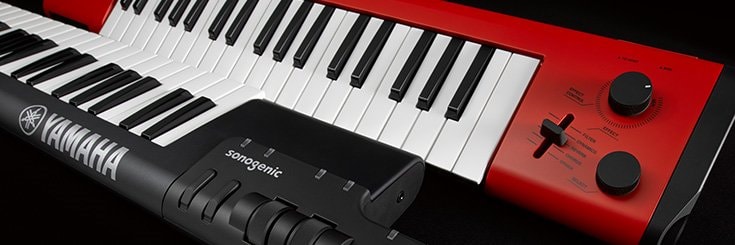
『音色波形を加工して新たな音を創り出す』ことができるキーボードです。今までにないあなただけの音色を創り出して演奏をお楽しみいただけます。
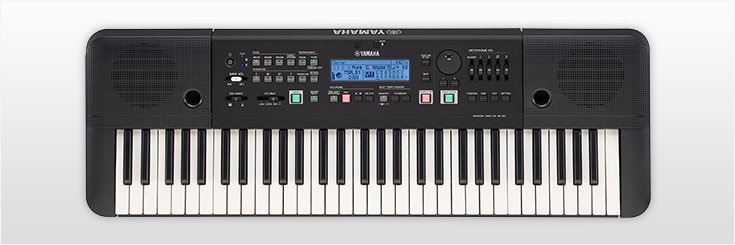
『ステージで演奏すること』に特化した、ライブパフォーマンス志向のキーボードです。シンプルなボタン配置・機能でステージ上でもリアルタイムに操作できるよう設計されているのが特徴です。
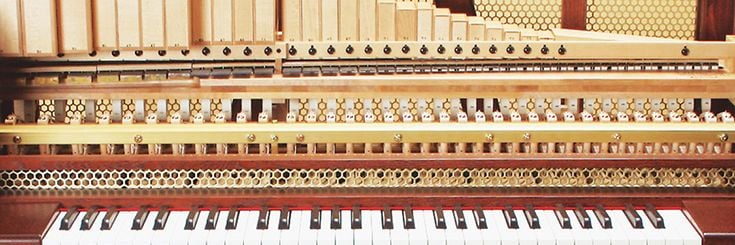
明るく伸びやかな響き。優れた演奏性能。オーケストラを華麗に彩る音色です。
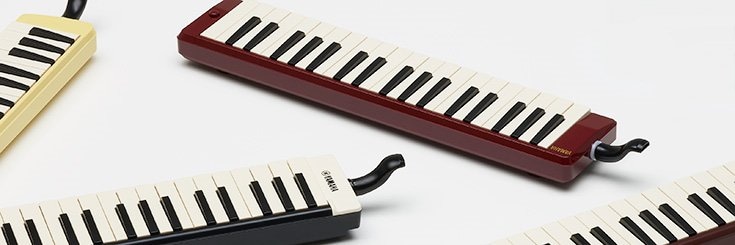
息を吹き込むだけで、子どもから大人まで演奏できるピアニカ。小学校の音楽授業に登場することで広く知られています。色や鍵盤数の違いで様々な種類があります。
「限られた時間の中で、いかに効率よく中身の濃い指導をしていくか」 多くの指導者が掲げるこのテーマに応えるべく開発したのがヤマハのハーモニーディレクターです。
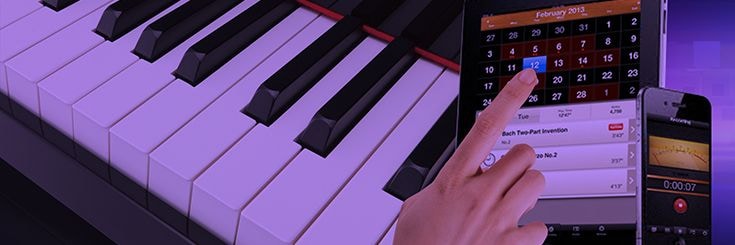
エレクトーン・キーボード関連のアプリの情報を掲載しています。
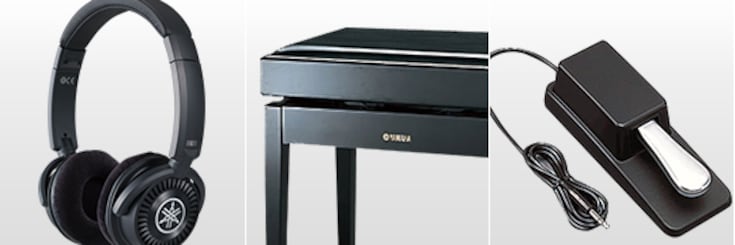
エレクトーン・キーボード用アクセサリーの情報を掲載しています。
製品ユーザー登録について
全国のエレクトーン大好き演奏家たちが集まる参加型のステージ企画、「ELECTONE PREMIUM STEP ON STAGE 2026 東京ソラマチ」が今年も開催決定! 参加申込は先着順。新エレクトーンELS-03シリーズの体験会も実施♩
認定講師によるチャットレッスンとライブレッスンで一人ひとりの学びに寄り添う。2026年3月27日(金)より提供開始。
充実した機能と優れた操作性を備え、演奏者の創造力を引き出すモデルへ進化。2026年3月26日(木)発売。
サラウンドシステムを搭載し、パイプオルガンさながらの荘厳な響きを実現したミドルクラスモデル。2026年8月31日発売。
エレクトーン®のフラッグシップシリーズを刷新。2026年2月21日(土)発売。
新着情報
ダウンロード
スペシャルコンテンツ