


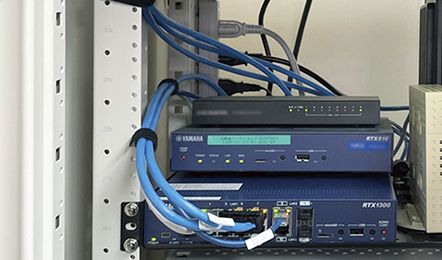

フレッツ・VPNワイドへの接続(2)

図 フレッツ・VPNワイドを利用して拠点間接続を行う設定例

フレッツ・VPNワイドを利用して、拠点間接続を行う設定例です。
WAN側IPアドレスとして、センターには、10.10.1.1、拠点1には、10.10.2.1、拠点2には、10.10.3.1を使用している、と仮定します。
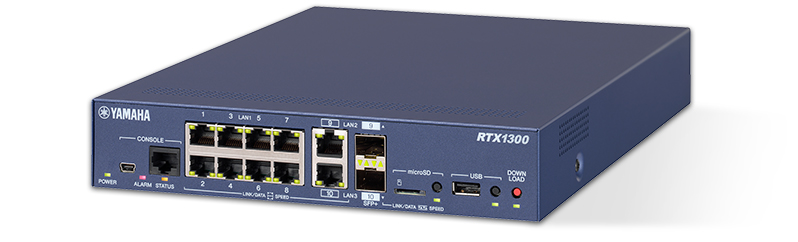
センターはRTX1200を使用し、拠点1はRT107e、拠点2はRT58iを使用します。
センター~拠点1間はIPsec接続、センター~拠点2間はIPIP接続を行うこととします。
拠点1,2間の通信は、センターRTX1200経由で行います。

センターRTX1200の設定例

ゲートウェイの設定

ip route 10.10.2.1 gateway pp 1
ip route 10.10.3.1 gateway pp 1
ip route 192.168.120.0/24 gateway tunnel 1
ip route 192.168.130.0/24 gateway tunnel 2
ip keepalive 1 icmp-echo 10 6 192.168.130.1

LANインターフェースの設定

ip lan1 address 192.168.110.1/24

WAN(フレッツ・VPNワイド)
インターフェースの設定
(LAN2ポートを使用)

pp select 1
pp keepalive interval 30 retry-interval=30 count=12
pp always-on on
pppoe use lan2
pppoe auto disconnect off
pp auth accept pap chap
pp auth myname (フレッツ・VPNワイドに接続するID) (フレッツ・VPNワイドに接続するパスワード)
ppp lcp mru on 1454
ppp ccp type none
ip pp address 10.10.1.1/32
pp enable 1

VPN(IPsecの設定)

ipsec auto refresh on

VPN(IPsecの設定)
(拠点1)

tunnel select 1
ipsec tunnel 101
ipsec sa policy 101 1 esp aes-cbc sha-hmac
ipsec ike keepalive log 1 off
ipsec ike keepalive use 1 on heartbeat
ipsec ike local address 1 10.10.1.1
ipsec ike pre-shared-key 1 text (事前共有鍵1)
ipsec ike remote address 1 10.10.2.1
ipsec ike hash 1 sha
ip tunnel tcp mss limit auto
tunnel enable 1

IPIPトンネルの設定
(拠点2)

tunnel select 2
tunnel encapsulation ipip
tunnel endpoint address 10.10.1.1 10.10.3.1
ip tunnel tcp mss limit auto
tunnel enable 2

DHCPの設定

dhcp service server
dhcp server rfc2131 compliant except remain-silent
dhcp scope 1 192.168.110.10-192.168.110.20/24

拠点1 RT107eの設定例

ゲートウェイの設定

ip route 10.10.1.1 gateway pp 1
ip route 10.10.3.1 gateway pp 1
ip route 192.168.110.0/24 gateway tunnel 1
ip route 192.168.130.0/24 gateway tunnel 1

LANインターフェースの設定

ip lan1 address 192.168.120.1/24

WAN(フレッツ・VPNワイド)
インターフェースの設定

pp select 1
pppoe use lan2
pppoe auto disconnect off
pp auth accept pap chap
pp auth myname (フレッツ・VPNワイドに接続するID) (フレッツ・VPNワイドに接続するパスワード)
ppp lcp mru on 1454
ppp ipcp msext on
ppp ccp type none
ip pp address 10.10.2.1/32
pp enable 1

VPN(IPsecの設定)

ipsec auto refresh on

VPN(IPsecの設定)
(センター)

tunnel select 1
ipsec tunnel 101
ipsec sa policy 101 1 esp aes-cbc sha-hmac
ipsec ike keepalive log 1 off
ipsec ike keepalive use 1 on
ipsec ike local address 1 10.10.2.1
ipsec ike pre-shared-key 1 text (事前共有鍵1)
ipsec ike remote address 1 10.10.1.1
ipsec ike hash 1 sha
tunnel enable 1

DHCPの設定

dhcp service server
dhcp server rfc2131 compliant except remain-silent
dhcp scope 1 192.168.120.2-192.168.120.191/24

拠点2 RT58iの設定例

IPアドレス設定

1.まず、構成図にあわせ、LAN1アドレスを変更します。
 「詳細設定と情報」を選択します。

図 1.まず、構成図にあわせ、LAN1アドレスを変更します。

2.LANの設定(IPアドレス、DHCPサーバー)の行にある「設定」をクリックします。

図 2.LANの設定(IPアドレス、DHCPサーバー)の行にある「設定」をクリックします。

3.プライマリ・IPアドレスの欄に「192.168.130.1」を入力します。
 DHCPサーバー機能の欄で、IPアドレスの割り当て範囲を「192.168.130.2~192.168.130.191」に設定します。
 入力ができたら「設定の確定」をクリックします。

図 3.プライマリ・IPアドレスの欄に「192.168.130.1」を入力します。

4.内容を確認し、「実行」をクリックします。
 コンピュータのIPアドレスの再取得方法については、本製品の取扱説明書の「LAN内のパソコンのIPアドレスを変更する」の項を参照ください。

図 4.内容を確認し、「実行」をクリックします。

5.「新しいIPアドレスにhttpでアクセスする」をクリックします。トップページに戻ります。

図 5.「新しいIPアドレスにhttpでアクセスする」をクリックします。トップページに戻ります。

フレッツ・VPNワイドへの接続設定

1.「プロバイダ情報の設定」を選択します。

図 1.「プロバイダ情報の設定」を選択します。

2.ブロードバンド回線自動判別の表示を確認して「次へ」をクリックします。

図 2.ブロードバンド回線自動判別の表示を確認して「次へ」をクリックします。

3.フレッツ・VPNワイドに接続する場合は、一番上の項目を選択して「次へ」をクリックします。

図 3.フレッツ・VPNワイドに接続する場合は、一番上の項目を選択して「次へ」をクリックします。

4.契約しているフレッツ・VPNワイドの情報を設定します。
 必要な項目の入力が完了したら「次へ」をクリックします。

図 4.契約しているフレッツ・VPNワイドの情報を設定します。

5.契約内容にしたがってDNSの設定を行います。
 項目を入力したら「次へ」をクリックします。

図 5.契約内容にしたがってDNSの設定を行います。

6.内容を確認して「設定の確定」をクリックします。

図 6.内容を確認して「設定の確定」をクリックします。

7.「接続」をクリックするとフレッツ・VPNワイドに接続します。

図 7.「接続」をクリックするとフレッツ・VPNワイドに接続します。

IPIPの設定

1.「詳細設定と情報」を選択します。

図 1.「詳細設定と情報」を選択します。

2.VPN接続の設定の行にある「設定」ボタンをクリックします。

図 2.VPN接続の設定の行にある「設定」ボタンをクリックします。

3.設定する行を選んで「追加」ボタンをクリックします。

図 3.設定する行を選んで「追加」ボタンをクリックします。

4.「IPIPトンネルを使用したネットワーク型LAN間接続」を選択し「次へ」をクリックします。

図 4.「IPIPトンネルを使用したネットワーク型LAN間接続」を選択し「次へ」をクリックします。

5.「VPN接続設定の登録」、「経路情報の設定」に必要事項を入力します。

図 5.「VPN接続設定の登録」、「経路情報の設定」に必要事項を入力します。

6.続けて、RT107eへの経路を設定します。

図 6.続けて、RT107eへの経路を設定します。

7.経路のアドレス情報の欄に「192.168.120.0」を入力します。
 入力ができたら「設定の確定」をクリックします。

図 7.経路のアドレス情報の欄に「192.168.120.0」を入力します。

ページトップへ戻るReturn to Top