
エクステンション/ファームウェアダウンロード

NAME SIZE DOWNLOAD
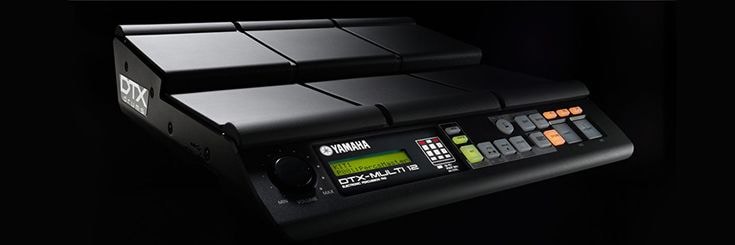
DTX-MULTI 12 V1.01 ファームウェアアップデーター 1.6MB CLICK TO DOWNLOAD
DTXTREMEⅢ ファームウェアアップデーター 2.56MB CLICK TO DOWNLOAD
DTX900 Extension Win32bit版(V1.1.0) 3.48MB CLICK TO DOWNLOAD
DTX900 Extension Win64bit版(V1.1.0) 3.60MB CLICK TO DOWNLOAD
DTX900 Extension Mac版(V1.1.0) 1.05MB CLICK TO DOWNLOAD
DTX700 Extension Win32bit版(V1.0.0) 4.25MB CLICK TO DOWNLOAD
DTX700 Extension Win64bit版(V1.0.0) 4.38MB CLICK TO DOWNLOAD
DTX700 Extension Mac版(V1.0.0) 1.73MB CLICK TO DOWNLOAD
DTX-MULTI 12 Extension Win32bit版(V1.0.0) 2.23MB CLICK TO DOWNLOAD
DTX-MULTI 12 Extension Win64bit版(V1.0.0) 2.24MB CLICK TO DOWNLOAD
DTX-MULTI 12 Extension Mac版(V1.1.0) 0.72MB CLICK TO DOWNLOAD
USB-MIDIドライバー   CLICK TO DOWNLOAD PAGE


OS X Lion (10.7)への対応について

Apple 社より OS X Lion (10.7) がリリースされましたが現在弊社製品との互換性を調査中です。
専用ページにて、対応情報を随時公開させていただきますのでご確認くださいますようお願い申し上げます。
なお、現在リリースされているソフトウェア、ドライバー、ファームウェアは OS X Lion (10.7)上で正しく動作しない場合がございますのでOS X Lion (10.7)への移行は対応状況をご確認の上行ってください。

DTX-MULTI 12 V1.01 ファームウェア

主なアップデート(V1.00 → V1.01)

  • 外部入力用パッドタイプを追加しました。
    新しいパッドタイプ パッド品名
    KP125W/125 KP125W/125
    XP120/100Sn XP120SD/100SD
    XP120/100Tm XP120T/100T
  • 本体のユーザーパターン用メモリーが一杯になるまでパターンを録音すると、本体の機能が停止して、録音中のユーザーパターンが消えることがある問題を修正しました。
  • その他軽微な問題を修正しました。

DTXTREMEⅢ ファームウェアアップデーター

DTXTREMEⅢ ファームウェアアップデーターは、お手持ちのDTXTREMEⅢのファームウェアをDTX900のファームウェア(V1.00)と同等の機能に更新します。
このガイドでは、お使いのDTXTREME IIIの本体ファームウェアを、USB記憶装置に保存したDTXTREME III Firmware Updaterでアップデートする方法を説明します。


主なアップデート

  • 新開発のパッド(XPシリーズ)に対応したトリガーセットアップを追加しました。
  • 新開発のパッド(XPシリーズ)に対応したパッドタイプを追加しました。
  • Cubaseのリモート機能を追加しました。(リモート機能をご利用いただくためには、別途Cubase5シリーズをお買い求めいただく必要があります。)
  • ドラムキット選択画面にエフェクトのオン/オフを切り替える機能を追加しました。
  • ドラムキットモード→[F2]VOICE→[SF2]OUT-TUNEのOutputSelに”phones”(PHONES(ヘッドフォン)端子にのみ出力)を追加しました。
  • ドラムキットモード→[F5]OTHER→[SF1]COMMONにTrigSetupLinkを追加しました。
  • ユーティリティーモード→[F1]GENERAL→[SF5]OTHERにIndivOutAssign を追加しました。
  • その他軽微な問題を修正しました。

ご案内

  • アップデーターを実行すると、お持ちのDTXTREME III 本体に保存されたトリガーセットアップやパッドタイプの設定などが消えてしまいます。必要な設定内容は、あらかじめUSB 記憶装置などに保存することを強くおすすめします。
  • DTXTREME III 本体のアップデートを実施した後、【DTX900用最新USB-MIDIドライバー】をダウンロードし、お持ちのコンピューターにインストールしてください。
  • このアップデーターは、お持ちのDTXTREME III のバージョンがV1.01 の場合もお使いいただけます。
  • 追加された機能の詳細につきましては、【DTX900最新取扱説明書】をご覧ください。

ご注意(必ずお読みください)

  • アップデート作業は、お客様ご自身の責任において行なってください。
  • アップデート作業中(データのロード中)はぜったいにケーブルを抜いたり、電源を切らないでください。本体が動作しなくなるなど、故障の原因になります。
  • アップデートの前に必ずデータのバックアップを行なってください。
  • アップデート操作の失敗で本体が動作しなくなった場合は、もう一度アップデート作業を行なってください。それでも本体が動作しない場合は、最寄りのヤマハ電気音響製品サービス拠点へご相談ください。
  • このソフトウェアおよびガイドの著作権は、すべてヤマハ株式会社が所有します。
  • このソフトウェアおよびガイドの一部、または全部を無断で複製、改変することはできません。
  • その他掲載されている会社名および商品名は、各社の商標および登録商標です。

ご用意いただくもの

DTXTREME III本体でフォーマットした128MB以上のUSB記憶デバイス

DTXTREME IIIでの動作確認済みUSB記憶デバイスは以下は、こちらをご参照ください。

バージョンの確認方法

本体の[F1]ボタンと[REC]ボタンを同時に押しながら、電源を入れます。

バージョンの確認方法

画面に“Firm : *.**”と表示されている部分が本体のバージョンです。

note この画面が表示されない場合は、電源を切ってもう一度やり直してください。

アップデートの手順

本体の[F1]ボタンと[REC]ボタンを同時に押しながら、電源を入れます。

重要 アップデートの前に必ずデータのバックアップを行なってください。

注意 アップデート中はUSB記憶装置をUSB TO DEVICE端子からはずしたり、USB記憶装置や本体の電源を切らないでください。本体の故障やUSB記憶装置の故障の原因になります。

  • ダウンロードし解凍したファームウェアのアップデートファイルから、拡張子が”.PGM”のファイルを探します。そのファイルをDTXTREME III本体でフォーマットしたUSB記憶装置のルートディレクトリーに保存してください。
  • 本体の電源が切れていることを確認し、背面パネルの[USB TO DEVICE]端子にUSB記憶装置を差し込みます。
  • 本体の [F1] ボタンと [REC] ボタンを同時に押しながら、電源を入れます。
  • 本体の [ENTER] ボタンを押して、アップデートを開始します。
    アップデートの所要時間は数分かかることがあります。
  • アップデートが完了すると“Completed. Reboot DTXTREME III.” とメッセージが表示されます。アップデートの完了を示していますので、このメッセージを確認し電源を切ります。
  • 本書の「バージョンの確認方法」にしたがってアップデートの結果を確認します。


以上でファームウェアのアップデートは完了です。

DTX900 Extension

DTX900 Extensionは、DTX900からCubaseをリモートコントロールするためのソフトウェアです。このソフトウェアでインストールされる機能を使えば、Cubaseのクリックのオン/オフやトランスポートコントロールなどをDTX900のパネル上から行なえます。


主なアップデート(V1.0.0 → V1.1.0)

  • アップデートした品番
    DTX900 Extension Win32bit版
    DTX900 Extension Win64bit版
    DTX900 Extension Mac版
  • Cubase6対応
    ※V1.0.0からCubaseシリーズ4.xには非対応ですが、本バージョンではさらにPowerPC搭載Mac非対応となります。

動作環境

Windows/Macintosh
DTX900 Extensionの動作環境は、Cubase / Cubase Studio / Cubase Essential / Cubase AI それぞれのバージョン5.1.1以上の動作環境に準じます。

  • Cubase シリーズの最新バージョン、動作環境についてはこちら
    お使いのコンピューターによっては、動作環境以上の条件を必要とする場合があります。
  • DTX900 Extensionは、Cubase 4.x以前のバージョン及びPowerPC搭載Macには対応しておりません。

各ソフトウェアのインストール

DTX900 Extensionをご使用になるには、関連するソフトウェアをインストールしておく必要があります。

  • Cubaseシリーズ(Cubase / Cubase Studio / Cubase Essential / Cubase AI)をインストールします。
  • USB-MIDIドライバーをインストールします。
    最新のUSB-MIDIドライバーはこちらよりダウンロードできます。詳細はダウンロードしたデータに同梱されているインストールガイドをご参照ください。
  • DTX900 Extensionをインストールします。

DTX900 Extensionのインストール

Windowsの場合

  • ダウンロードした圧縮ファイルの解凍先にある「setup.exe」をダブルクリックします。
    DTX900 Extensionのセットアップダイアログが表示されます。
    【NOTE】Windows Vista / Windows 7をお使いの場合は、「ユーザーアカウント制御」画面が表示されたら、
    [続行] / [はい]をクリックします。
  • 画面の指示に従ってインストールを実行します。


Macintoshの場合

  • ダウンロードした圧縮ファイルの解凍先にある「Yamaha DTX900 Extension.pkg」をダブルクリックします。
    DTX900 Extensionのセットアップダイアログが表示されます。
  • 画面の指示に従ってインストールを実行します。

DTX700 Extension

DTX700 Extensionは、DTX700からCubaseをリモートコントロールするためのソフトウェアです。このソフトウェアでインストールされる機能を使えば、Cubaseのクリックのオン/オフやトランスポートコントロールなどをDTX700のパネル上から行なえます。


動作環境

Windows/Macintosh
DTX700 Extensionの動作環境は、Cubase / Cubase Studio / Cubase Essential / Cubase AI それぞれのバージョン5.1.1以上の動作環境に準じます。

  • Cubase シリーズの最新バージョン、動作環境についてはこちら
    お使いのコンピューターによっては、動作環境以上の条件を必要とする場合があります。
  • DTX700 Extensionは、Cubase 4.x以前のバージョン及びPowerPC搭載Macには対応しておりません。

各ソフトウェアのインストール

DTX700 Extensionをご使用になるには、関連するソフトウェアをインストールしておく必要があります。

  • Cubaseシリーズ(Cubase / Cubase Studio / Cubase Essential / Cubase AI)をインストールします。
  • USB-MIDIドライバーをインストールします。
    最新のUSB-MIDIドライバーはこちらよりダウンロードできます。詳細はダウンロードしたデータに同梱されているインストールガイドをご参照ください。
  • DTX700 Extensionをインストールします。

DTX700 Extensionのインストール

Windowsの場合

  • ダウンロードした圧縮ファイルの解凍先にある「setup.exe」をダブルクリックします。
    DTX700 Extensionのセットアップダイアログが表示されます。
    【NOTE】Windows Vista / Windows 7をお使いの場合は、「ユーザーアカウント制御」画面が表示されたら、
    [続行] / [はい]をクリックします。
  • 画面の指示に従ってインストールを実行します。


Macintoshの場合

  • ダウンロードした圧縮ファイルの解凍先にある「Yamaha DTX700 Extension.pkg」をダブルクリックします。
    DTX700 Extensionのセットアップダイアログが表示されます。
  • 画面の指示に従ってインストールを実行します。

DTX-MULTI 12 Extension

DTX-MULTI 12 Extensionは、DTX-MULTI 12からCubaseをリモートコントロールするためのソフトウェアです。このソフトウェアでインストールされる機能を使えば、Cubaseのクリックのオン/オフやトランスポートコントロールなどをDTX-MULTI 12のパネル上から行なえます。


動作環境

Windows/Macintosh
DTX-MULTI 12 Extensionの動作環境は、Cubase / Cubase Studio / Cubase Essential / Cubase AI それぞれのバージョン5.1.1以上の動作環境に準じます。

  • Cubase シリーズの最新バージョン、動作環境についてはこちら
    お使いのコンピューターによっては、動作環境以上の条件を必要とする場合があります。
  • DTX-MULTI 12 Extensionは、Cubase 4.x以前のバージョン及びPowerPC搭載Macには対応しておりません。

各ソフトウェアのインストール

DTX-MULTI 12 Extensionをご使用になるには、関連するソフトウェアをインストールしておく必要があります。

  • Cubaseシリーズ(Cubase / Cubase Studio / Cubase Essential / Cubase AI)をインストールします。
  • USB-MIDIドライバーをインストールします。
    最新のUSB-MIDIドライバーはこちらよりダウンロードできます。詳細はダウンロードしたデータに同梱されているインストールガイドをご参照ください。
  • DTX-MULTI 12 Extensionをインストールします。

DTX-MULTI 12 Extensionのインストール

Windowsの場合

  • ダウンロードした圧縮ファイルの解凍先にある「setup.exe」をダブルクリックします。
    DTX-MULTI 12 Extensionのセットアップダイアログが表示されます。
    【NOTE】Windows Vista / Windows 7をお使いの場合は、「ユーザーアカウント制御」画面が表示されたら、
    [続行] / [はい]をクリックします。
  • 画面の指示に従ってインストールを実行します。


Macintoshの場合

  • ダウンロードした圧縮ファイルの解凍先にある「Yamaha DTX-MULTI 12 Extension.pkg」をダブルクリックします。
    DTX-MULTI 12 Extensionのセットアップダイアログが表示されます。
  • 画面の指示に従ってインストールを実行します。

ページトップへ戻る