VST Rack Pro V1.0からV2.0へのアップデート方法
VST Rack V2.0アップデートでSteinberg Licensingに対応
2025年のeLicenserサービス終了に伴い、VST Rack Pro V1.0を以下の手順でアップデートいただき、Steinberg Licensingへの移行をお願いいたします。
VST Rack ProV1.0のユーザーには、無償アップデートのための「移行クーポン」が提供されます。
VST Rack Pro V1.0からV2.0へのアップデート手順
1. eLicenser Control Centerで表示されるVST Rack Proのライセンスを確認する。
eLicenser Control Centerアプリケーションを開き、Soft-eLicenserかUSB-eLicenserにVST Rack Proのライセンスが表示されていることを確認します。
2. 「Steinberg Download Assistant」がコンピューターにインストールされているか確認する。
インストールされていない場合は、以下のURLよりSteinberg Download Assistantをダウンロードしてください。
3. VST Rack ProがMySteinbergに登録されていることを確認する。
MySteinbergアカウントにログインしてください。
左側のナビゲーションメニューから「製品」をクリックして、お客様のVST Rack Proライセンスが登録されているかどうか確認してください。
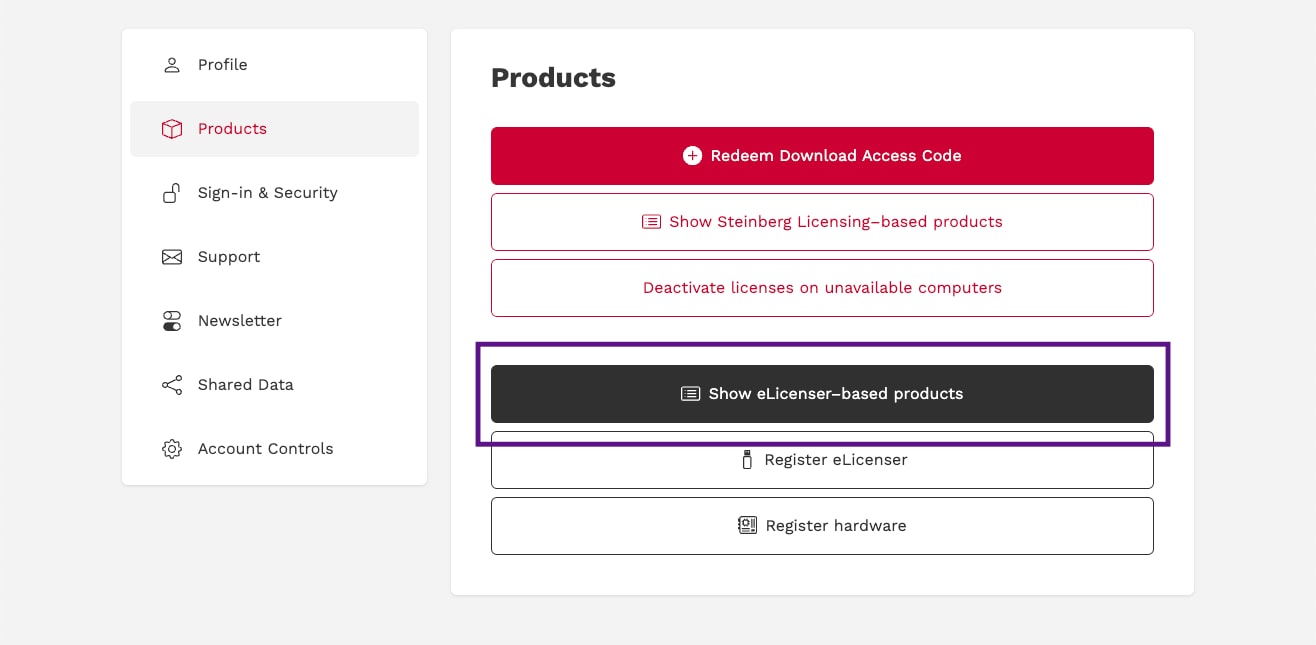
VST Rack Proが登録されている場合、4に進んでください。
VST Rack Proが登録されていない場合、eLicenser Control Centerアプリケーションの「登録」メニューアイコンをクリックしてください。
「ソフトウェア」タブを選択し、VST Rack Proのライセンスが登録されていることを確認します。
VST Rack Proがまだ登録されていない場合は、eLicenser Control CenterアプリケーションのREGISTERメニュー項目をクリックして、製品を登録してください。
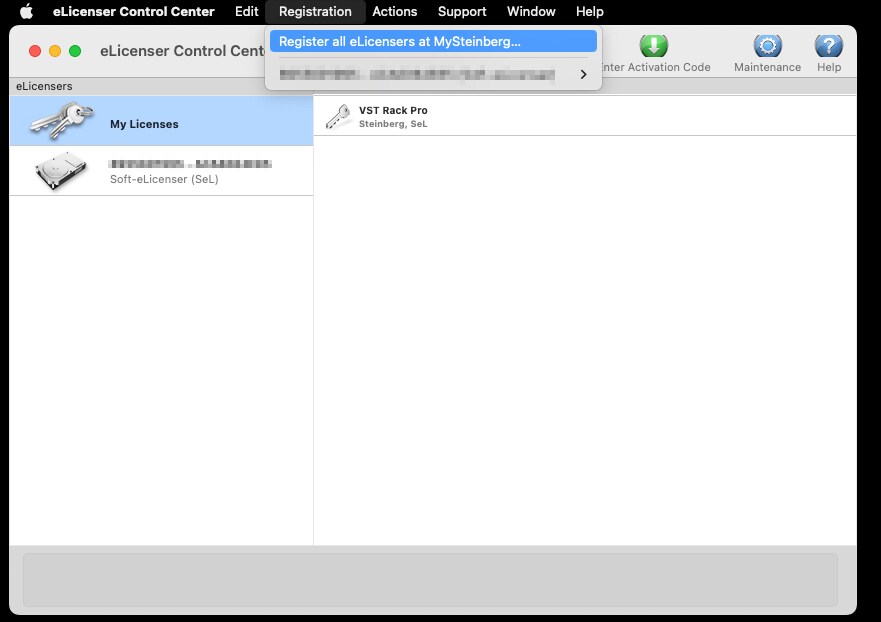
eLicenser登録ページは自動的に開きます。「登録」ボタンをクリックして登録してください。

ライセンス登録が完了すると、VST Rack V1からV2へのアップデート用クーポンが数分後に発行されます。
4. MySteinbergでアップデートライセンスを取得する。
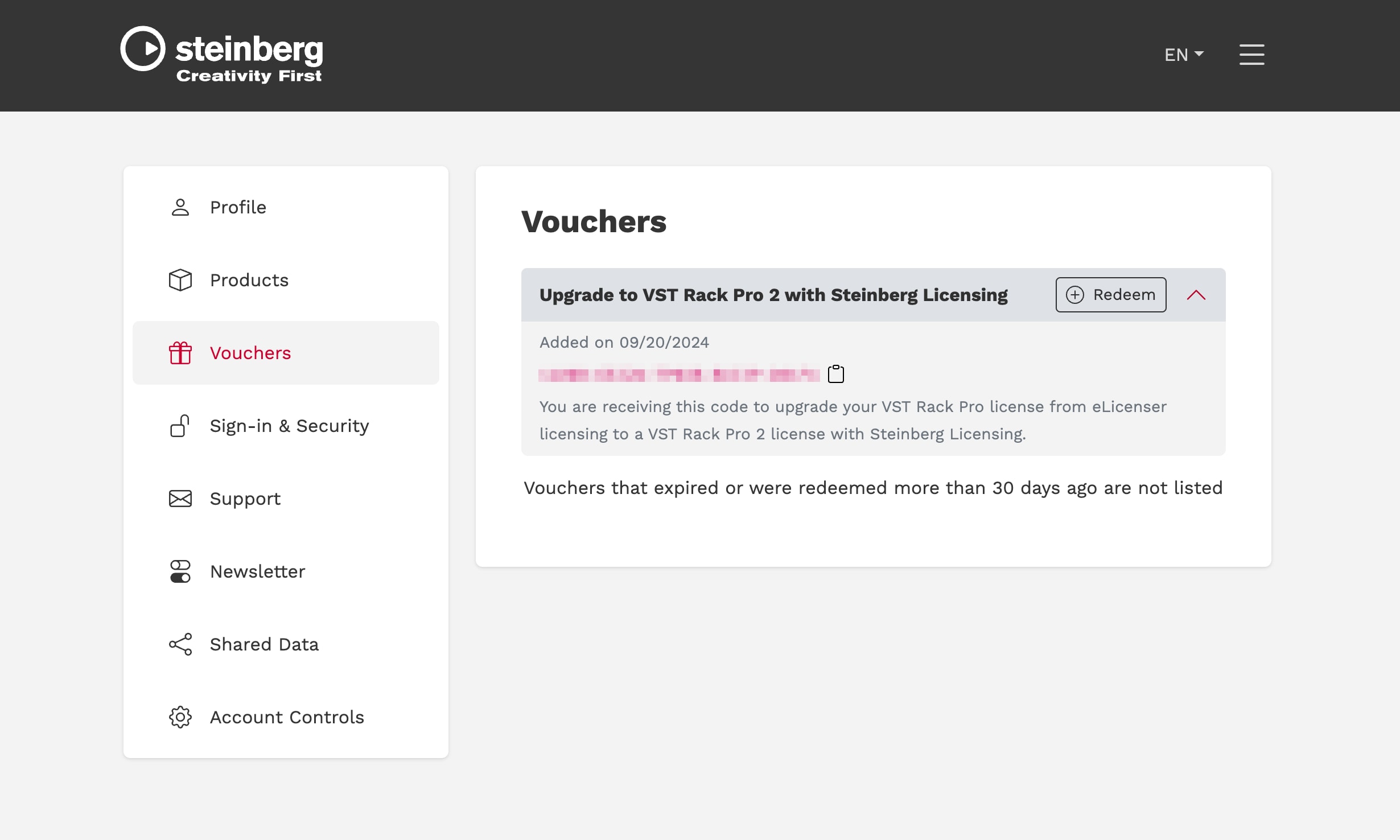
左側のナビゲーションメニューから「クーポン」をクリックしてください。
このエリアは、実際に利用可能なクーポンがある場合にのみ利用できます。
右側に利用可能なクーポンが表示されます。
「VST Rack V2.0(Steinberg Licensing対応)にアップデート」をクリックすると詳細が表示されます。
コードの横にあるコピーアイコンをクリックすると、コードがコピーされます。
注意:登録後、クーポンが利用可能になるまで数分かかる場合があります。
5. ライセンスをアクティベートする。
Steinberg Download Assistantを開いてください。
Steinberg Download Assistantの左上のボタンからダウンロードアクセスコードを入力してください。
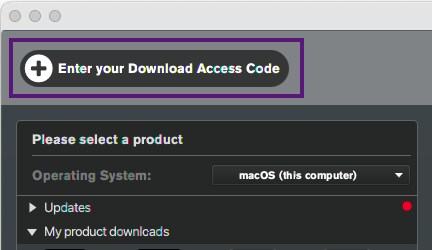
「ダウンロードアクセスコードを入力」をクリックし、
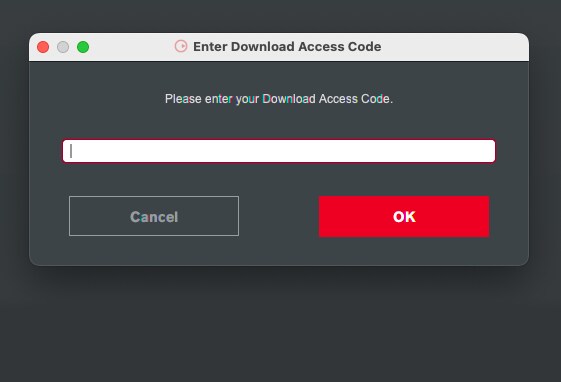
コピーしたダウンロードアクセスコードを入力してください。
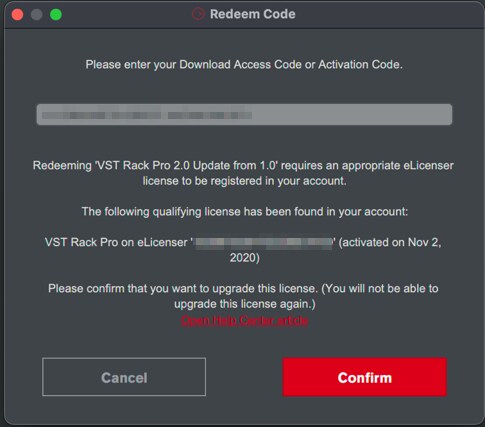
コードを入力すると、VST Rack Pro 2のライセンス認証コードが表示されます。
「確認」をクリックして、ライセンスのアップデートを完了してください。
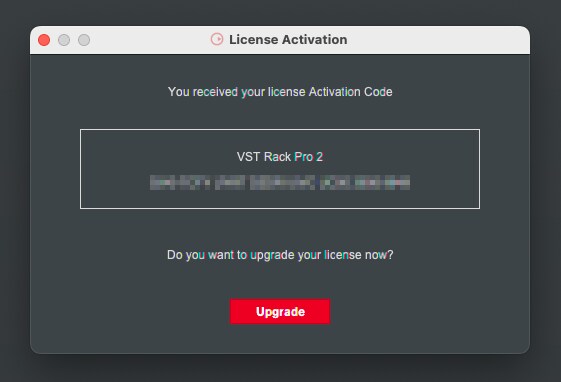
「アップグレード」ボタンをクリックすると、eLicenser Control Centerアプリケーションが自動的に開きます。
6. ソフトウェアをダウンロードしてアクティベートする
「登録済の製品」タブを開いて登録した製品を選択し、右側に表示されているリンクから 「VST Rack Pro/Elements 2 - Application 」をダウンロードし、ダウンロードしたファイルをインストールします。
ダウンロードとインストールが完了したら、ソフトウェアを起動します。
ライセンスがアクティベートされていない場合は、Steinberg Activation Managerソフトウェアを開き、「Activate」ボタンをクリックしてVST Rack Proのライセンスをアクティベートしてください。